Berikut penjelasan mengenai Skenario Modul 7 Pajak Odoo, termasuk PPh
&
PPN
PPN
1.
Konfigurasi pajak terlebih dahulu pada modulo doo sesuai dengan kriteria pajak yang berlaku. Masuk pada menu “Accounting” lalu pilih “Tax” lalu buat konfigurasi pajak baru dengan pilih “Create”
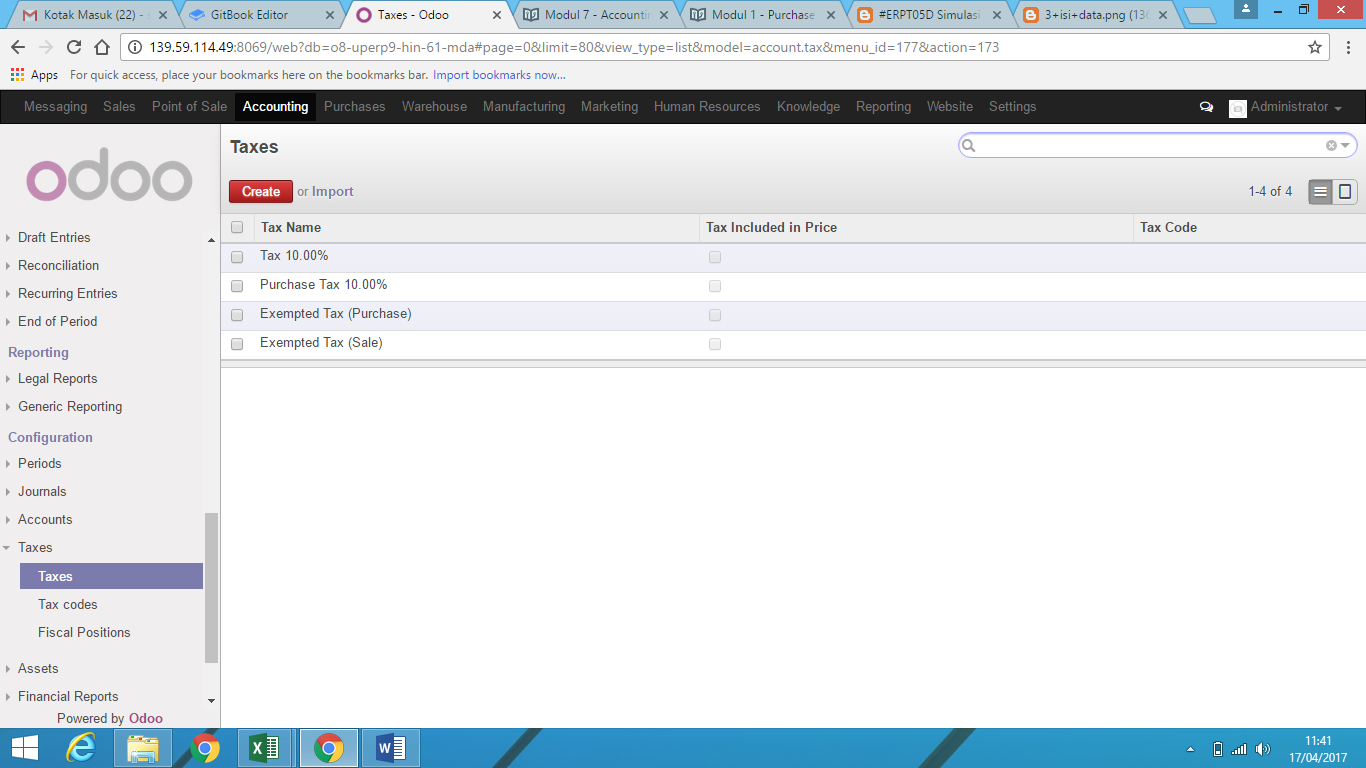
- a.
Untuk Aktivitas Pembelian
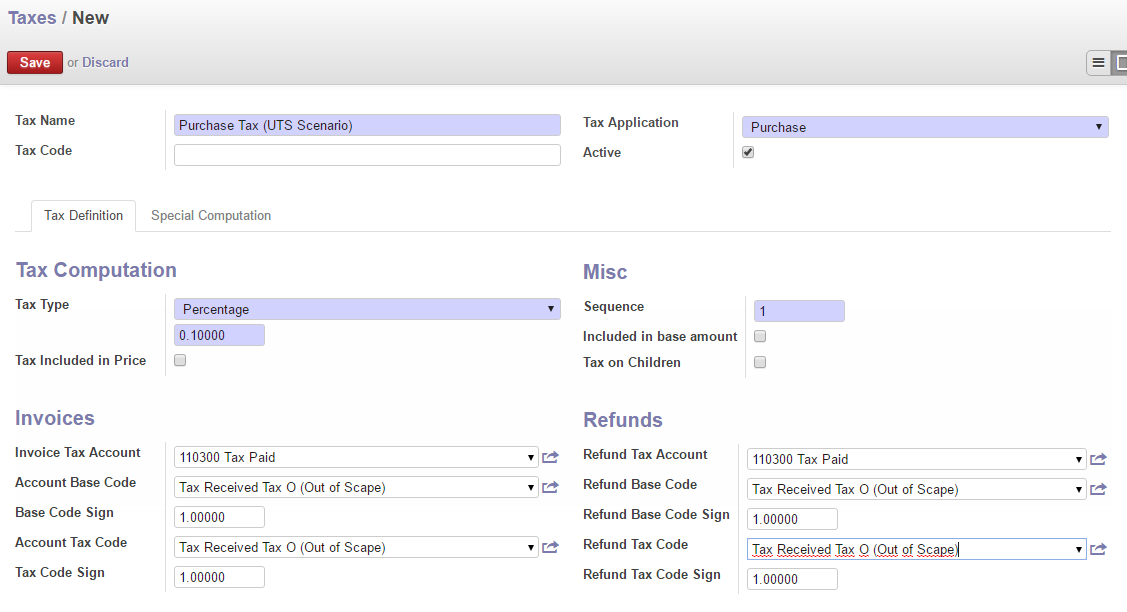
- Input nama pajak pada kolom “Tax Name” dengan nama “Purchase Tax (UTS Scenario)”, lalu pada bagian Tax Application pilih purchase. Langkah selanjutnya pada Tax type pilih “Percentage”, dan input angka 0.1 pada kolom dibawahnya. 0.1 berarti pajak yang diberlakukan yaitu sebesar 10% dari Total Purchase. Kemudian untuk kolom Invoice dan Refunds isi seperti gambar berikut.
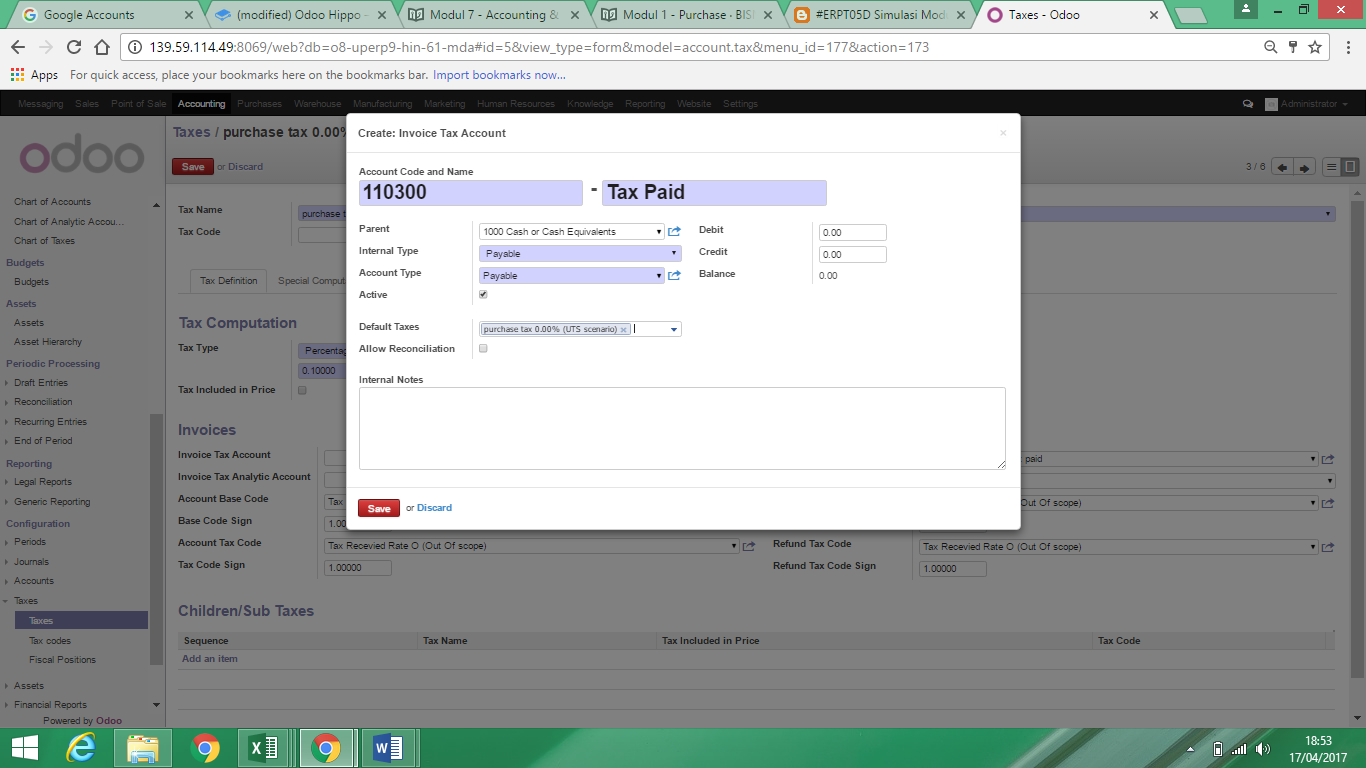
- Tidak lupa sebelum membuat konfigurasi pada Invoice, sebelumnya buat terlebih dahulu Name Invoice Tax Account seperti dibawah ini, setelah selesai klik “Save”
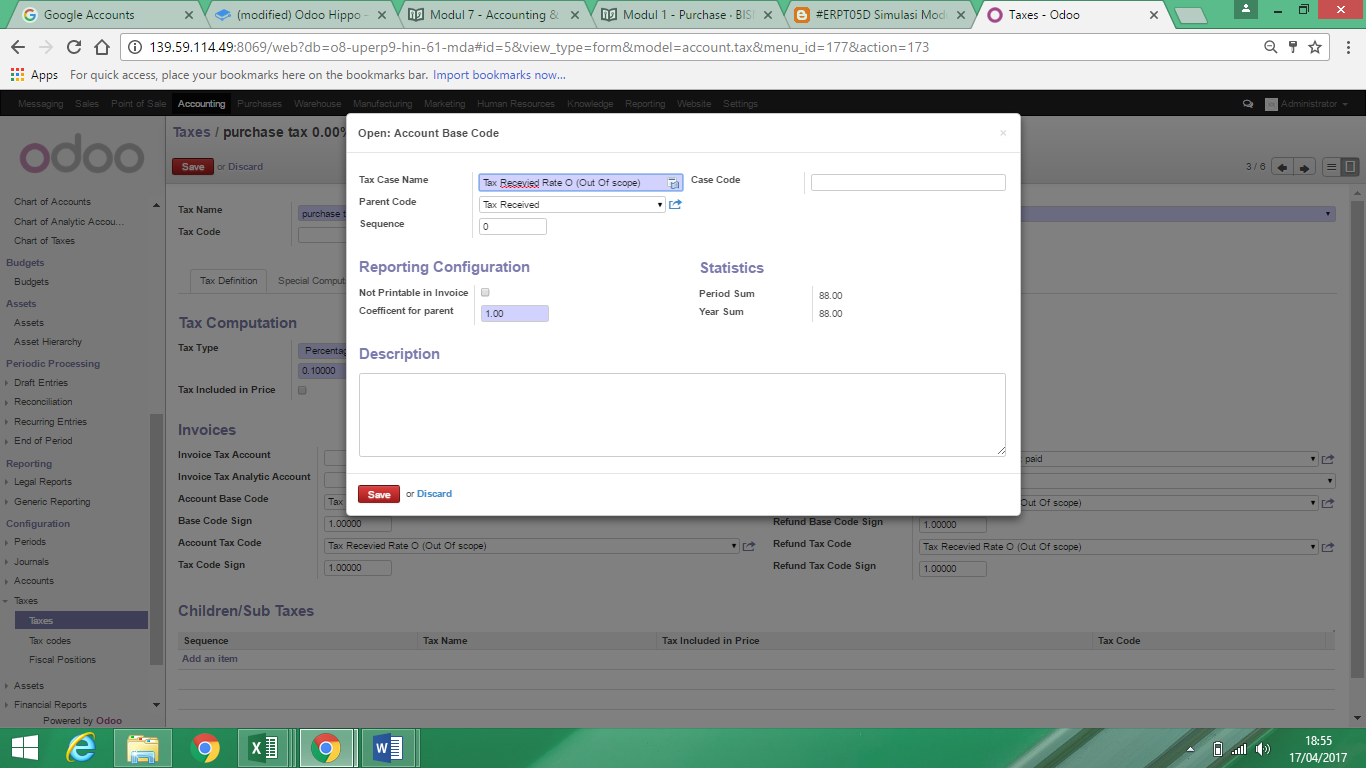
- Setelah itu, buat juga pengaturan (konfigurasi Account Base Code) seperti gambar berikut, lalu klik “Save”
b.
Untuk aktivitas penjualan
- Hampir sama seperti aktivitas pembelian, namun nama pajak pada kolom “Tax Name” dengan nama “Sales Tax (UTS Scenario)”, lalu pada bagian Tax Application pilih Sales. Langkah selanjutnya pada Tax type pilih “Percentage”, dan input angka 0.1 pada kolom dibawahnya. 0.1 berarti pajak yang diberlakukan yaitu sebesar 10% dari Total Sales. Kemudian untuk kolom Invoice dan Refunds isi seperti gambar berikut.
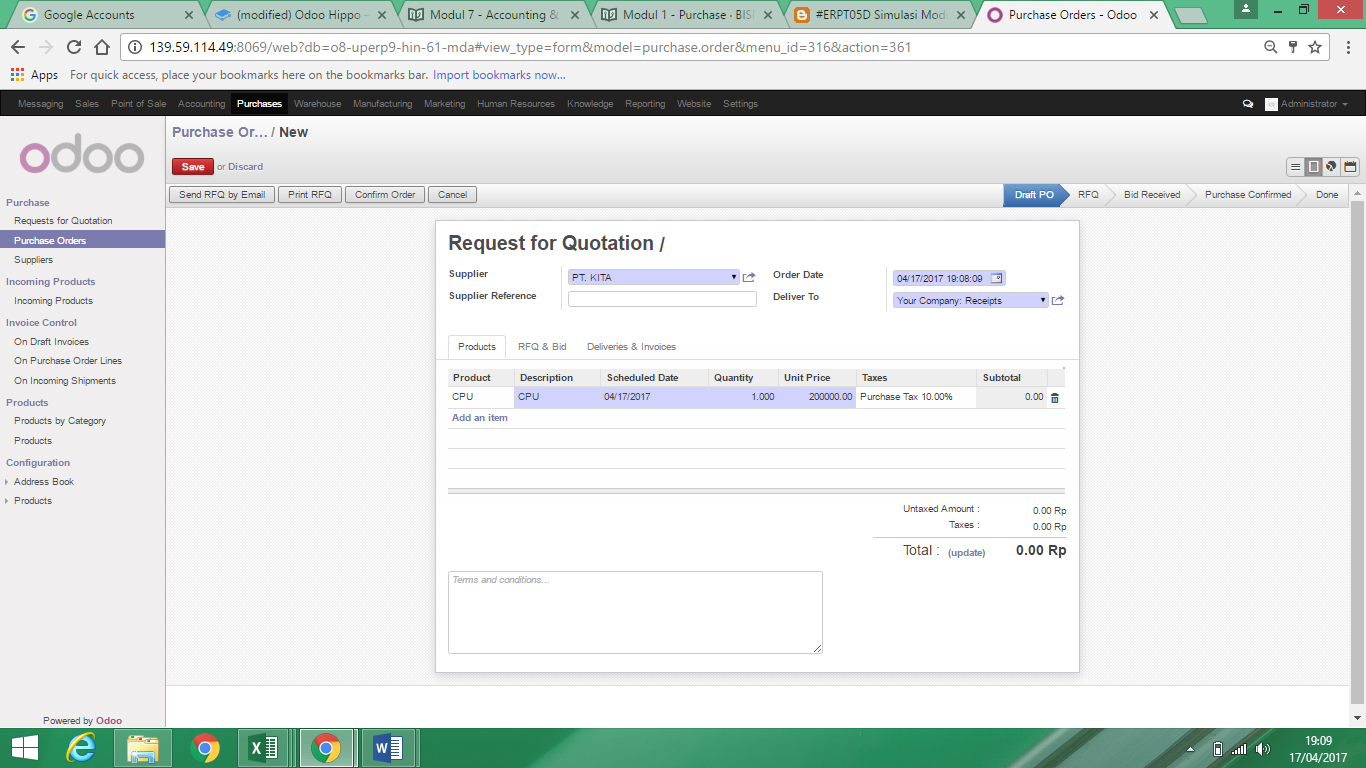
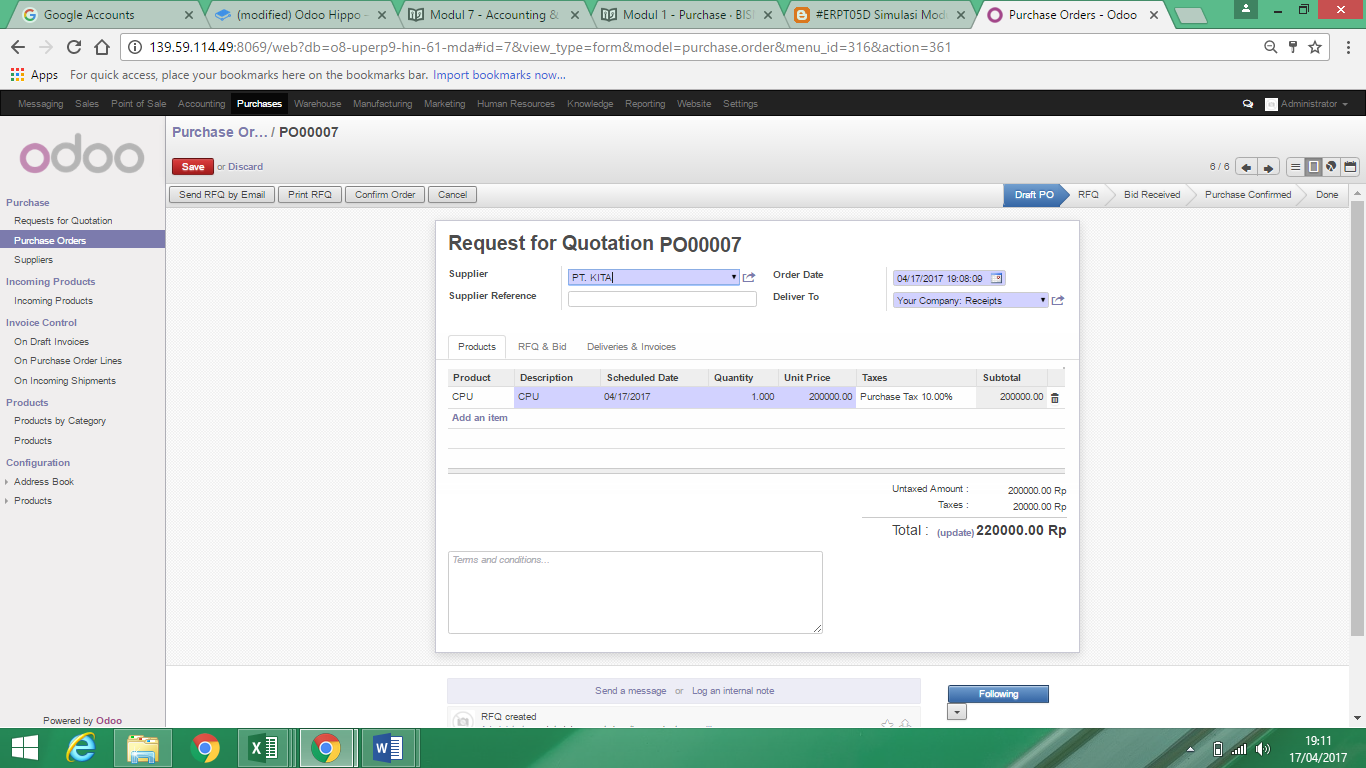
- Tidak lupa sebelum membuat konfigurasi pada Invoice, sebelumnya buat terlebih dahulu Name Invoice Tax Account seperti dibawah ini, setelah selesai klik “Save”
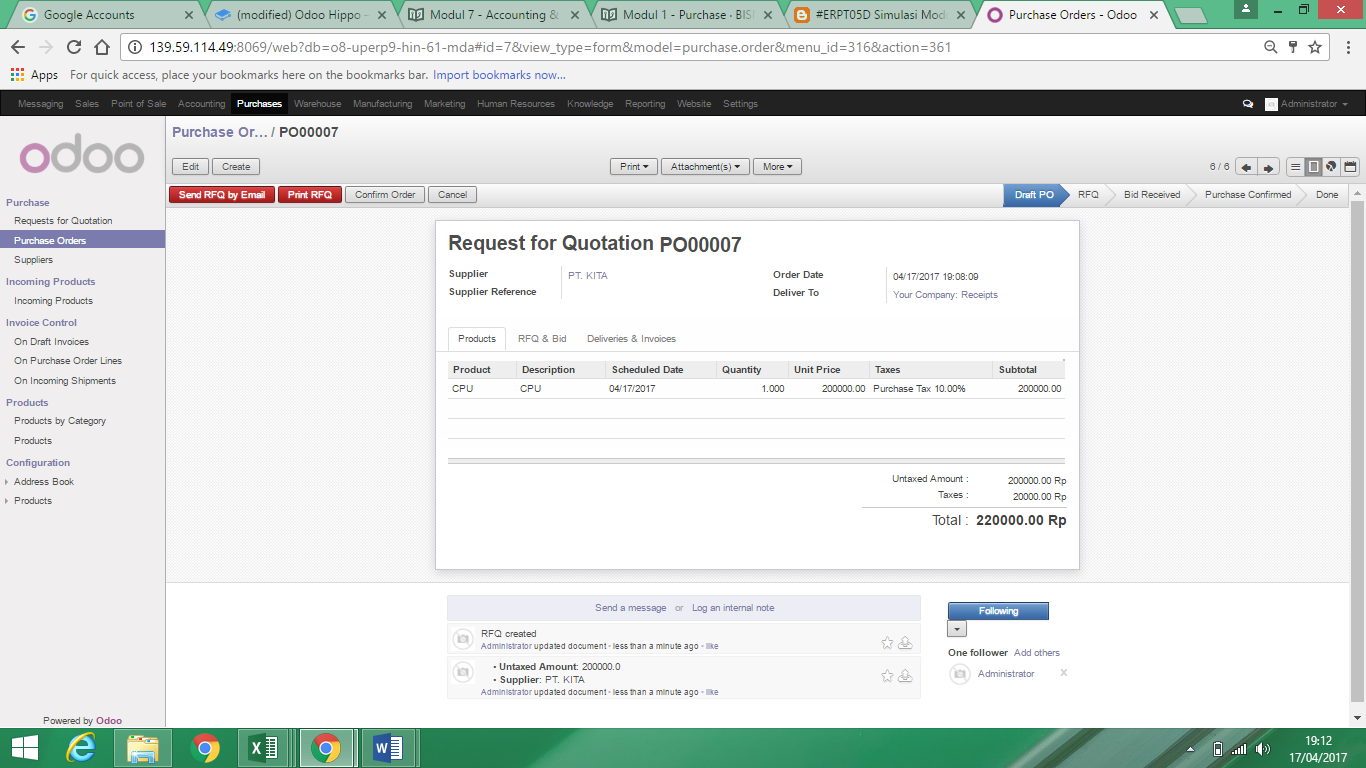

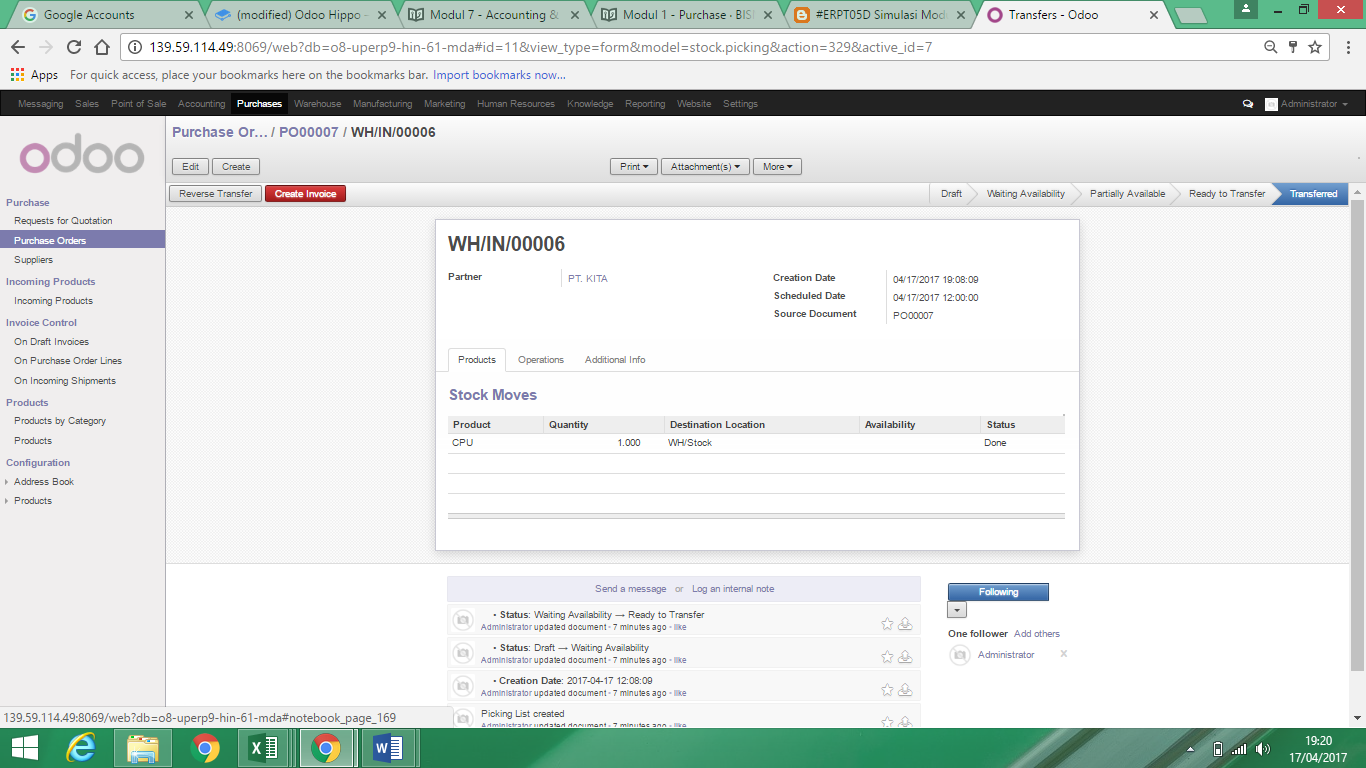
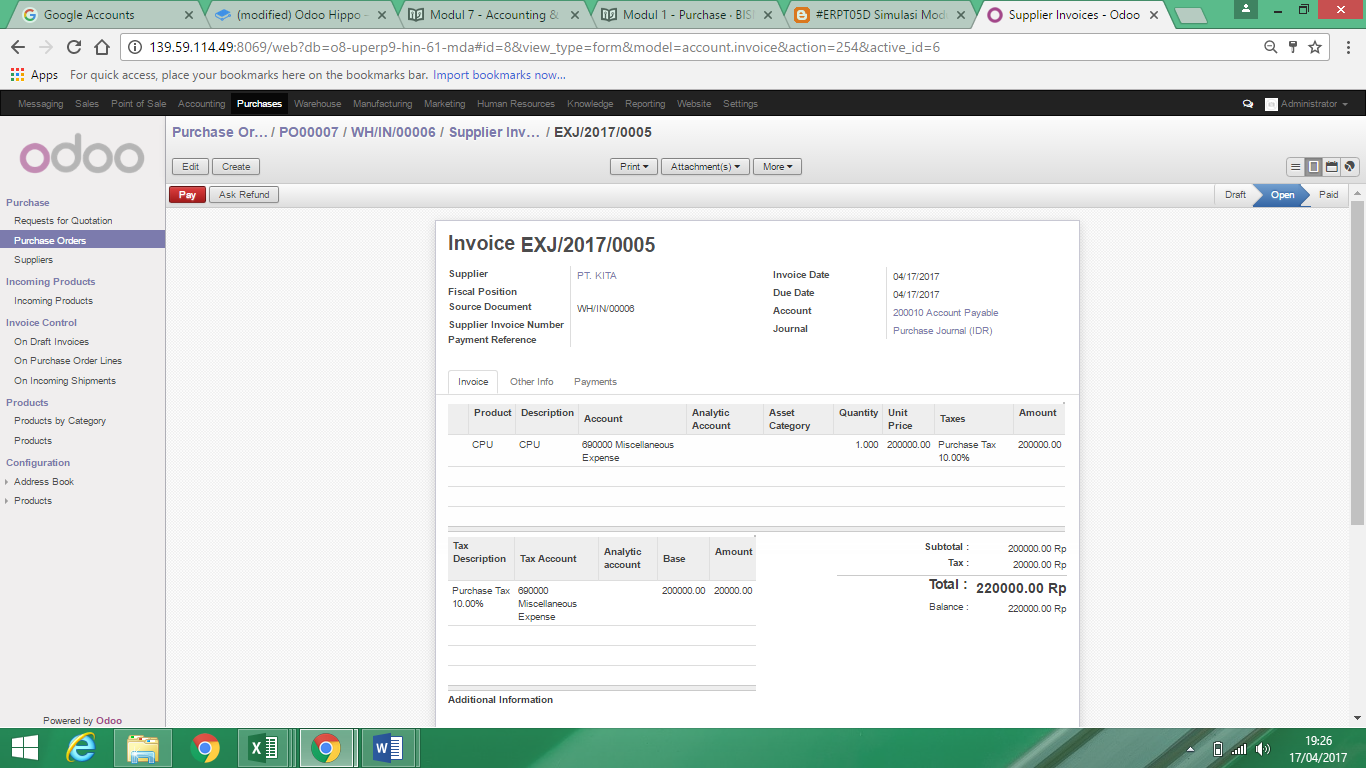

- Setelah itu, buat juga pengaturan (konfigurasi Account Base Code) seperti gambar berikut, lalu klik “Save”
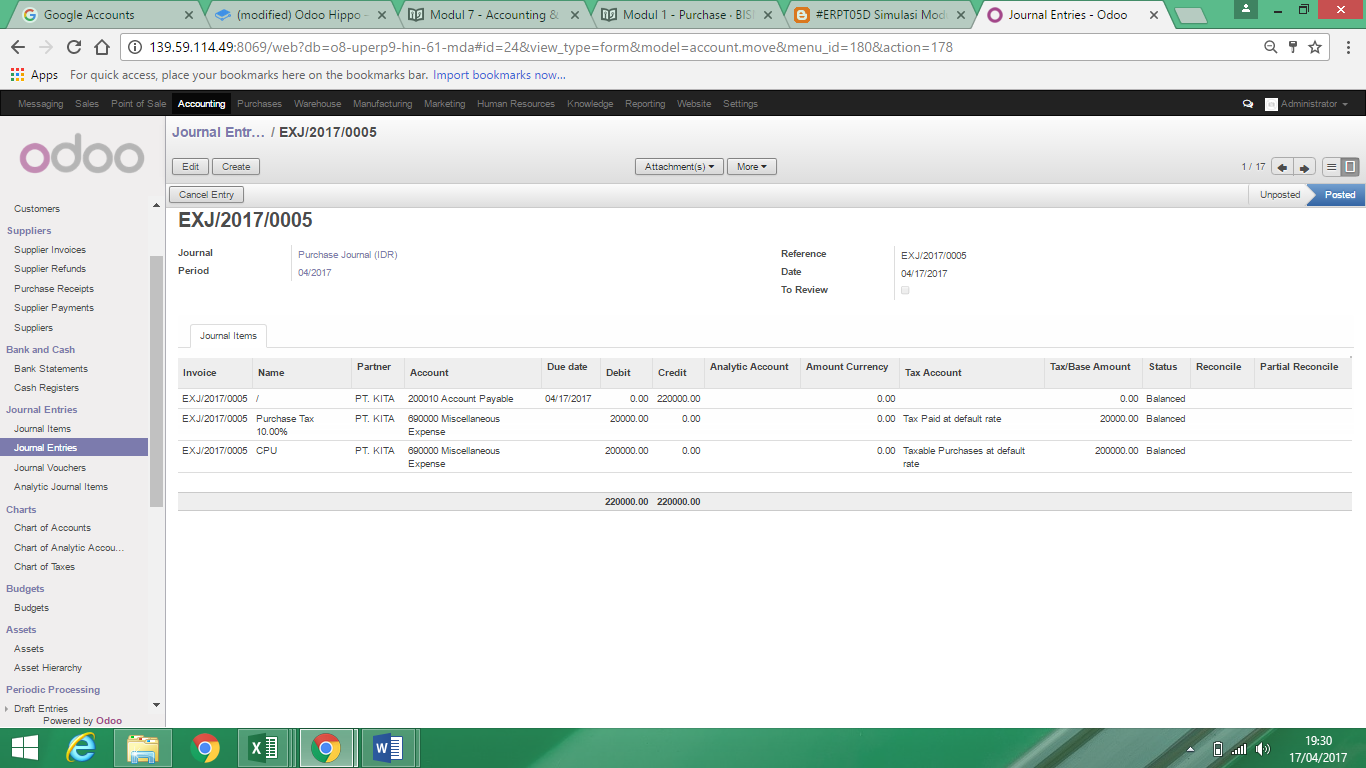
PPH
- Sebelumnya, langkah awal yang harus dilakukan adalah memasukan data pegawai, yaitu klik modul Human Resources, lalu pilih Employee dan Create untuk memasukan daftar & informasi mengenai pegawai
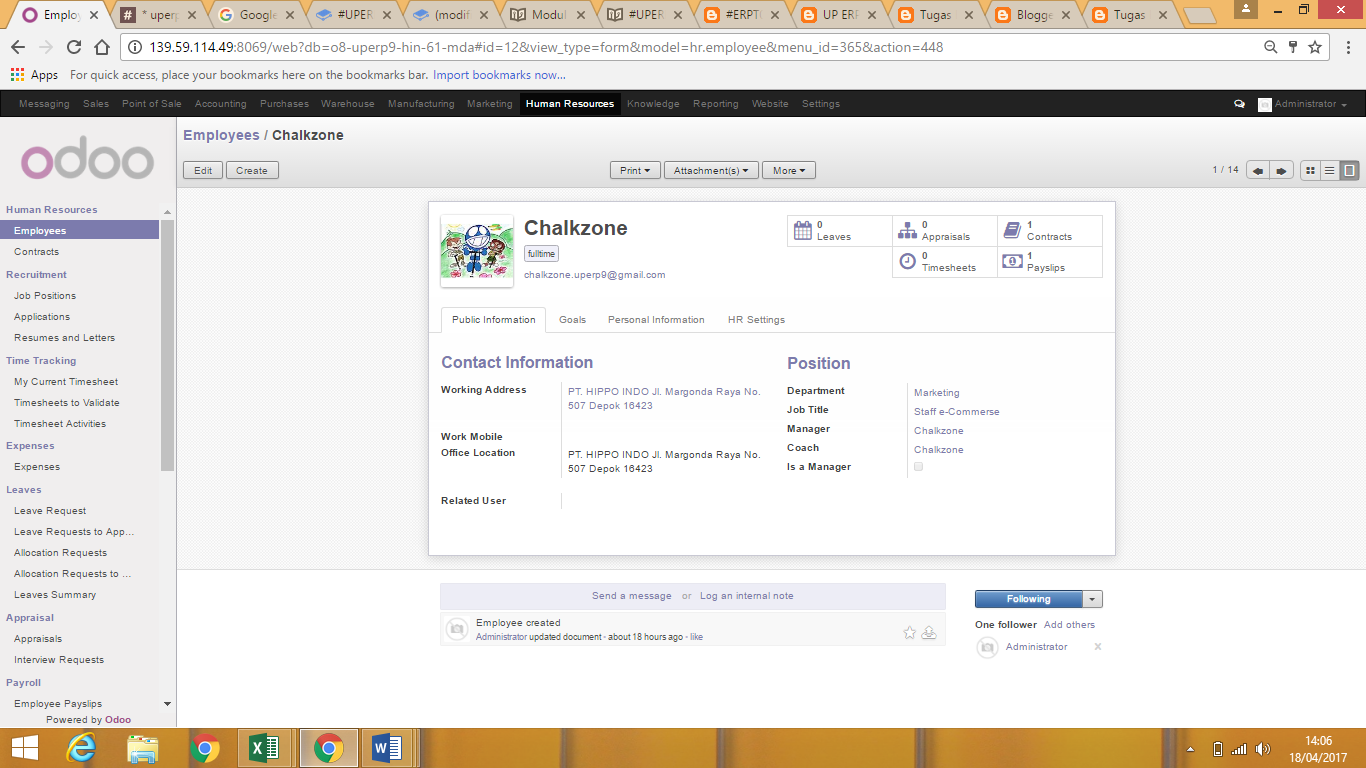
- Lalu isi data pegawai, mulai dari nama, email hingga jabatan, dan klik Save
- Maka akan muncul jendela daftar pegawai yang telah dibuat sebelumnya
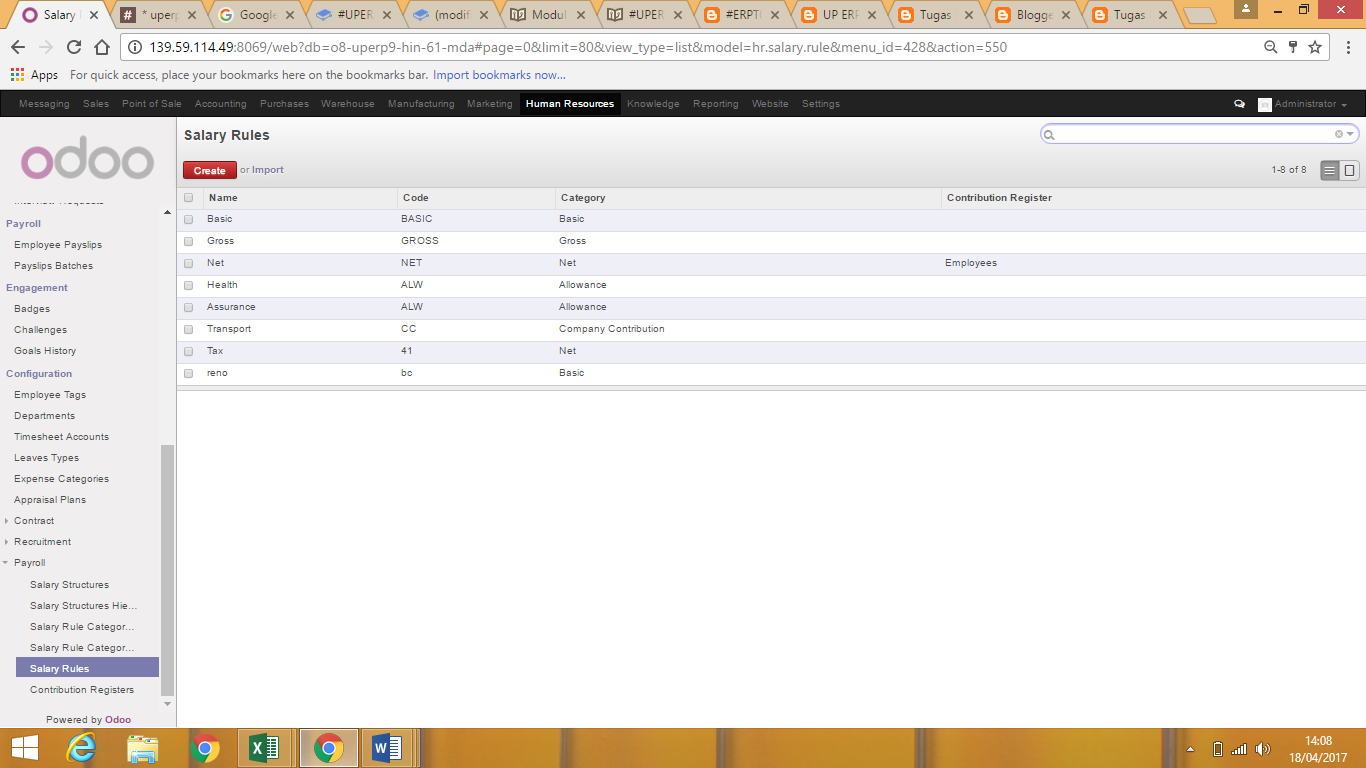
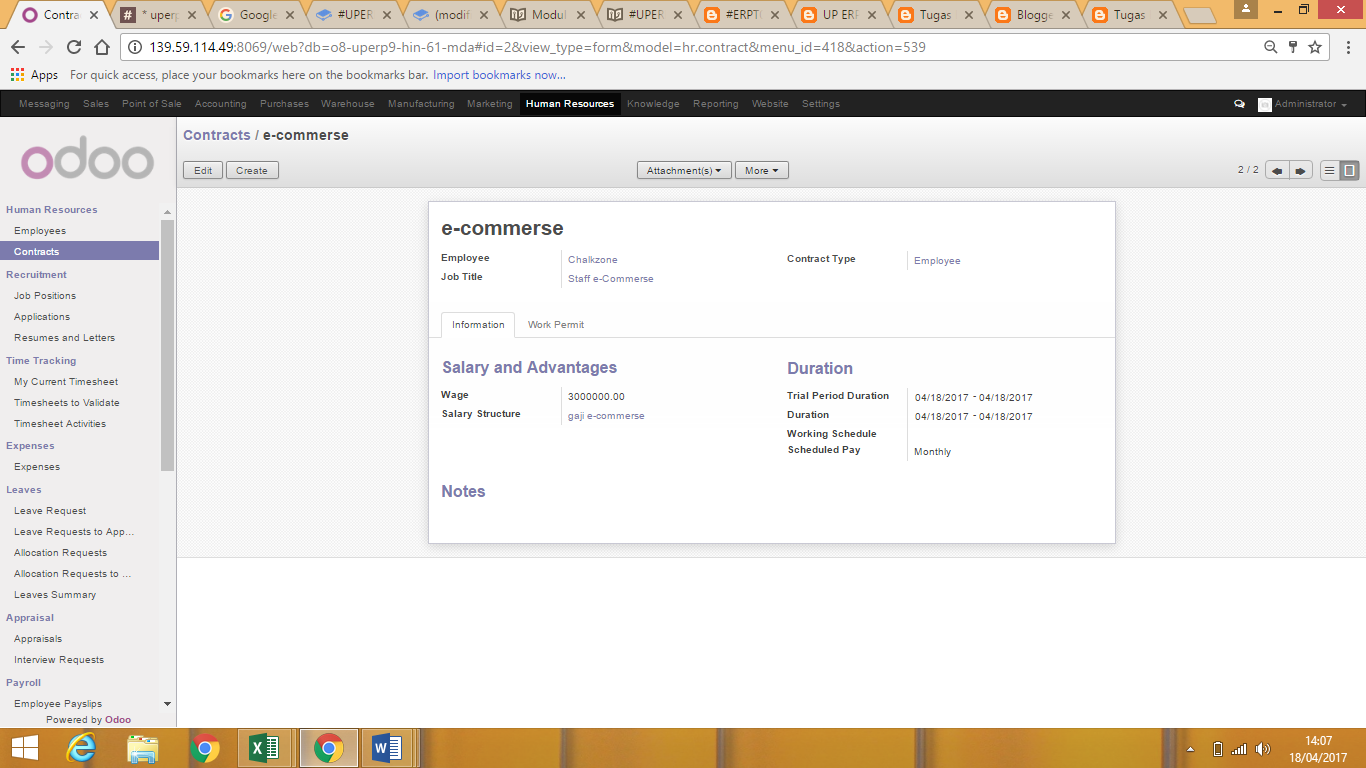
- Selanjutnya pada submenu Contracts, klik Create
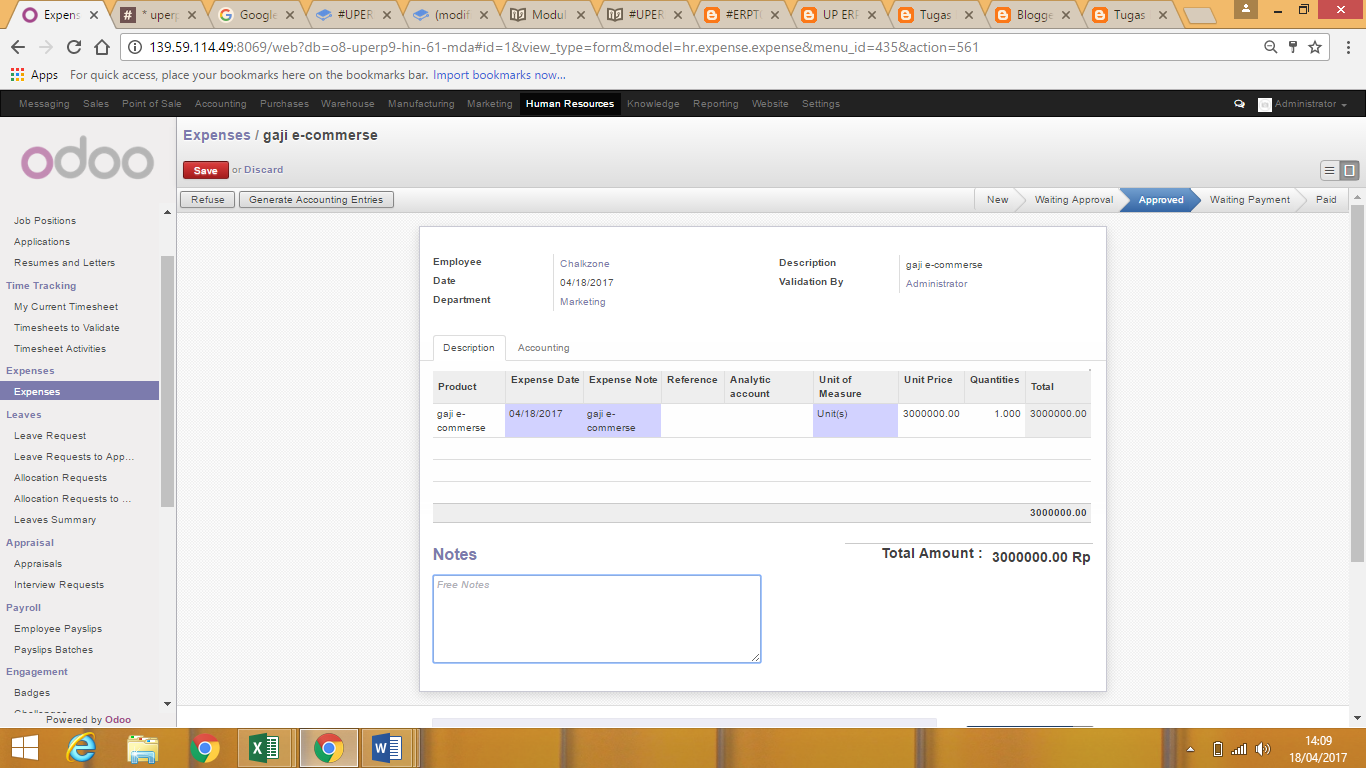
- Lalu akan muncul sheet Contract HRD seperti dibawah ini
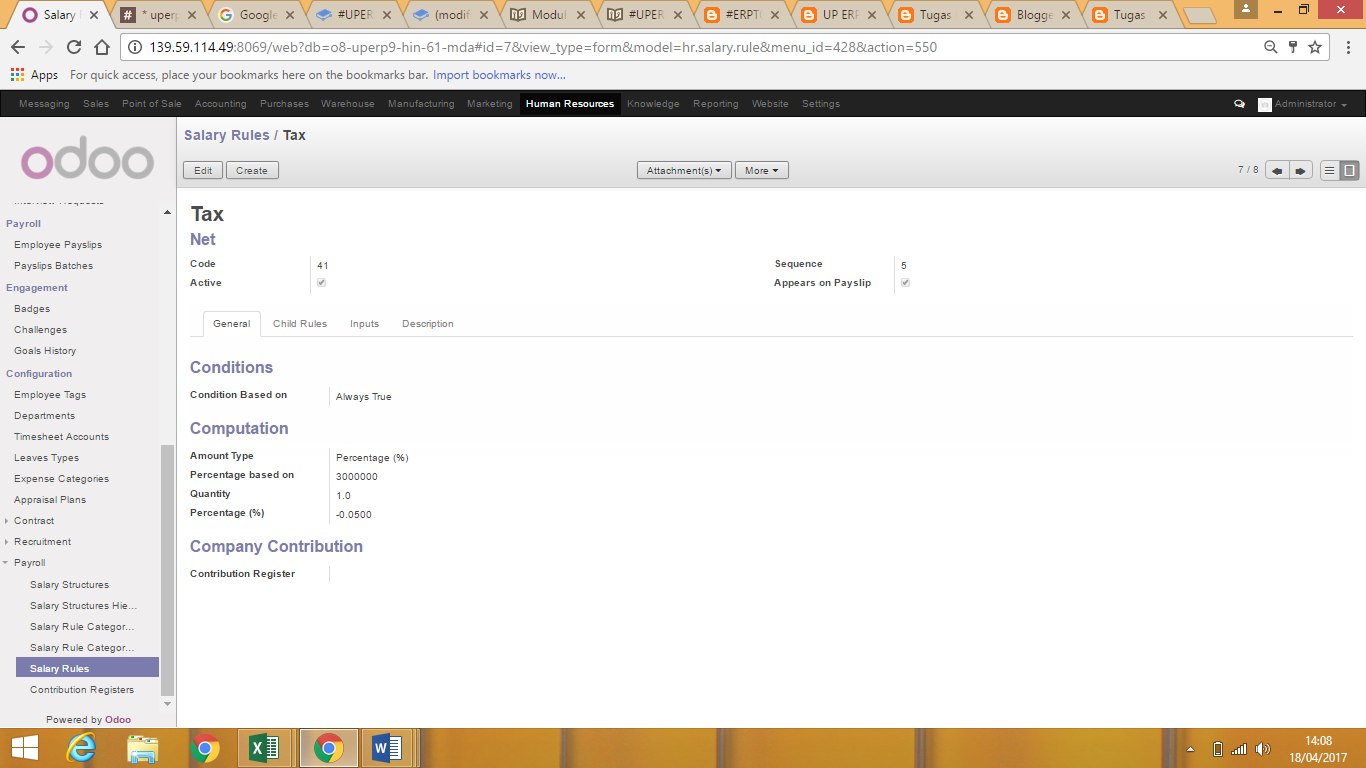
- Langkah berikutnya adalah membuat Salary Rules pada Menu Payroll lalu pilih Salary Stuctures, lalu pilih create, masukan nama apa saya yang dibutuhkan untuk proses penggajian, seperti nama gaji untuk posisi apa, gaji pokok, tunjangan, hingga asuransi kesehatan dan uang makan & transport.

- Masukan besaran pajak sebesar 5%

Lalu pada menu Contract, karyawan yang sudah masuk, dan telah ditentukan gaji karyawannya. Selanjutnya adalah Contract Reference dengan menginput nama karyawan, job title, hingga gaji dan sturktur (ketentuan) gaji yang telah dibuat sebelumnya hingga jangka waktu kontrak yang telah diberikan.
Langkah berikutnya pencetakan Payslip Batches, Lalu cetak Payslips

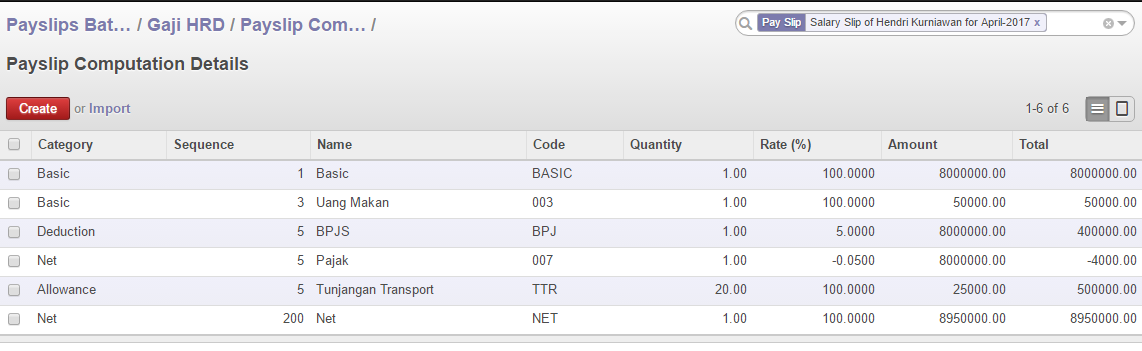
Sekian Skenario Modul 7 Accounting Pajak Odoo mengenai PPN
&
PPh. Semoga bermanfaat salam sukses!!!!